Cyber Brother's Weblog(旧BBS)ログイン/投稿方法
ブログ(旧BBS)へのログイン方法、記事の投稿方法を簡単にまとめます。
ログイン方法
- 記事の投稿(書き込み)をするにはシステムにログインする必要があります
- まずはCyber Brother's Weblogを表示してください
-
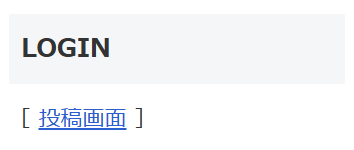
画面右上部にある[ 投稿画面 ]をクリックします
-
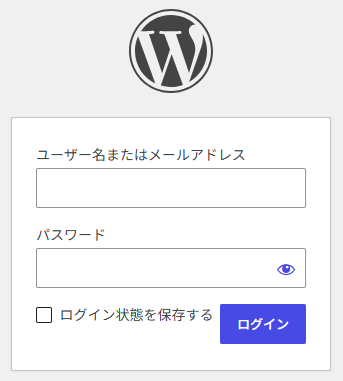
以下の画面が表示されます
-
『ユーザー名またはメールアドレス』にユーザー名を入力します
- 長兄様のユーザー名は『kat』です
- 姉御様のユーザー名は『siz』です
-
『パスワード』を入力します
- 長兄様、姉御様とも共通で『Sice2000CyberWeblog』となっています
- 『🔲 ログイン状態を保存する』にチェックを入れておくと約1カ月間ほどはログインの必要がなくなります
- ユーザー名、パスワードはブラウザに記憶させておいても差し支えありません
- [ ログイン] ボタンをクリックします
Point 🖕
-
『ユーザー名またはメールアドレス』にユーザー名を入力します
投稿方法
-
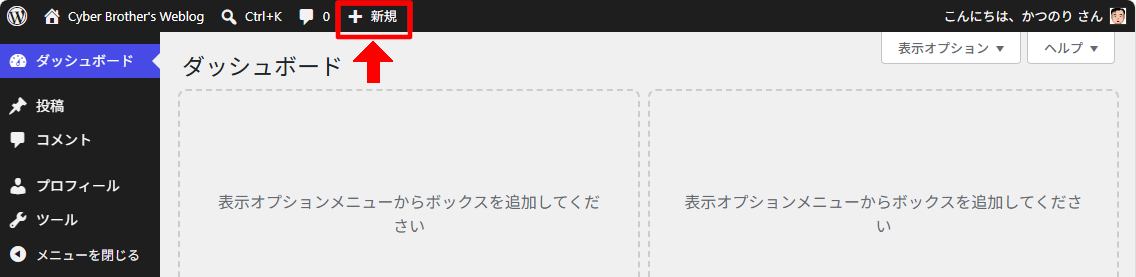
上記ログインを実行すると以下の画面になりますので最上部にある[➕ 新規 ]をクリックしてください(画像クリックで拡大)
Point 🖕
- 画面左側にあるメニューはクリックしないでください
- クリックしたとしても各ページの内容に変更を加えないでください
-
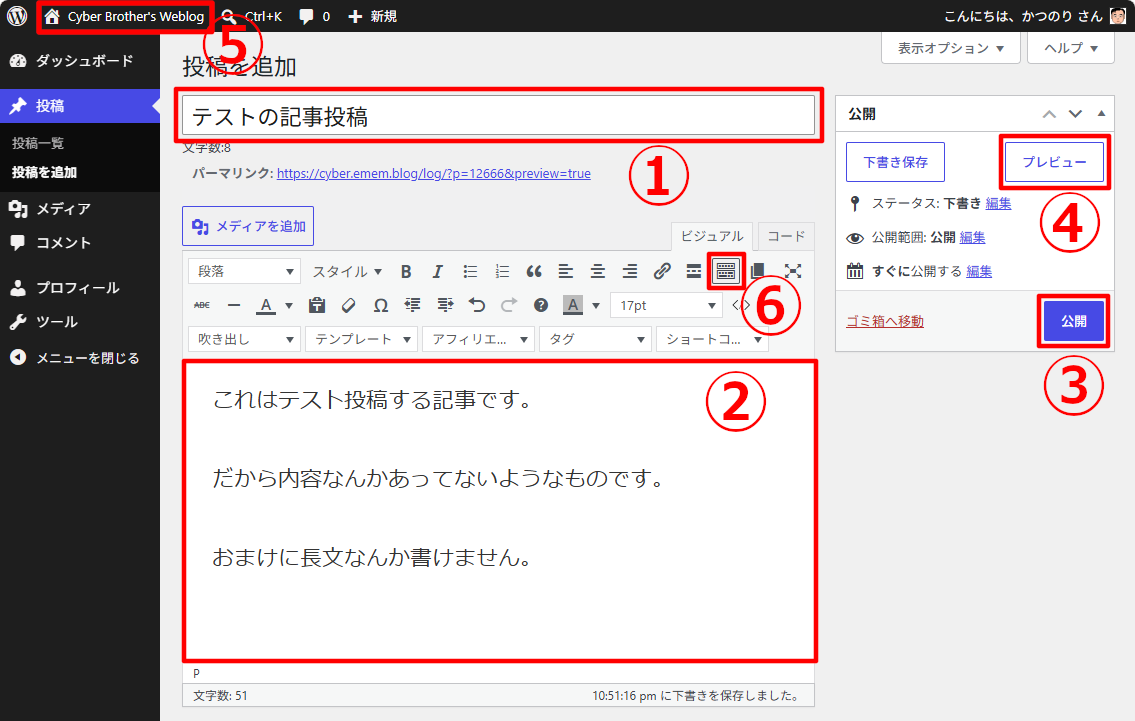
以下の画面が表示されます(画像クリックで拡大)
-
基本的には今までの掲示板と同じで、
①にタイトルを入力
②に投稿内容を入力
③で投稿(公開)
という手順になりますPoint 🖕
- 以前までの掲示板と異なり、名前(投稿者)、顔アイコン、文字色の指定は不要です
- ログイン名(kat、siz など)によって自動的に投稿記事の表示が変わります
- 投稿(公開)前に内容を確認したければ④の[ プレビュー ]をクリックします
-
⑤をクリックすると通常のブログ画面が表示されます
Point 🖕
- ログイン状態になっていると通常のブログ画面でも最上部の黒いバーが表示されます
- 記事投稿(書き込み)をする時は[➕ 新規 ]をクリックして上記2.の手順で入力してください
-
通常はアイコンが1列しかありませんが、⑥をクリックすると2列追加されます
- アイコンによって文字装飾などができます(後述:文字装飾)
-
基本的には今までの掲示板と同じで、
写真(画像)投稿
-
本文を記述するフィールド(②)で、写真(画像)を表示したい場所にカーソルを移動します(画像クリックで拡大)
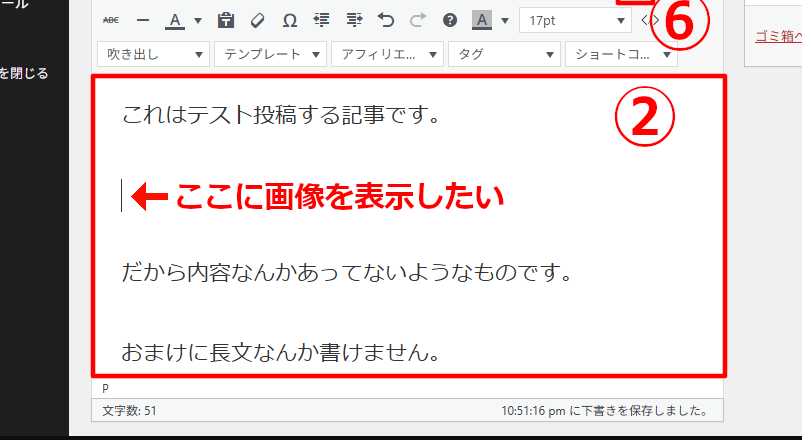
- Windowsの画像が保存されているフォルダーを開き、対象の画像をフィールド(②)にドラッグ&ドロップします
-
『メディアを追加』ダイアログが表示されます(画像クリックで拡大)
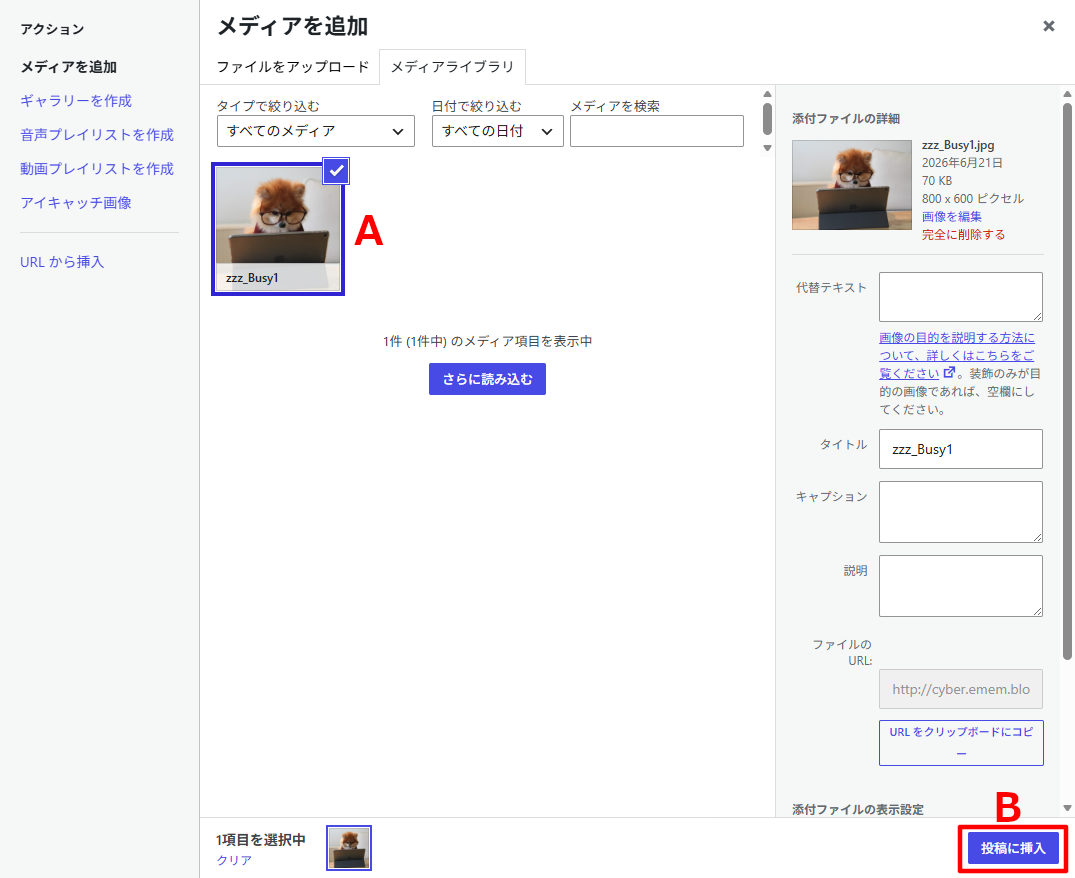
- アップロードした画像が自動的に選択されます
- [ 投稿に挿入 ]ボタンをクリックします
-
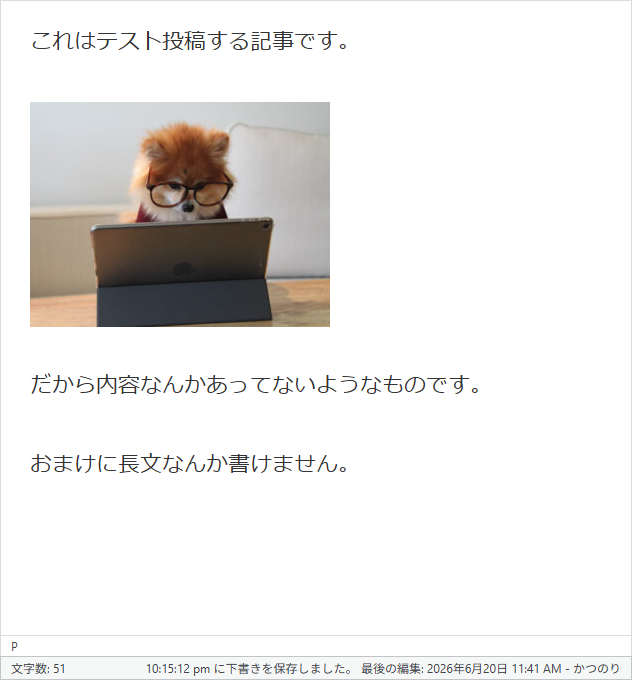
上記1.のカーソル位置に画像が挿入されます(画像クリックで拡大)
Point 🖕
- 以前までの掲示板と異なり、1記事に何枚でも画像を挿入可能です
- 上記1.からの手順を繰り返してください
リンク
- 外部リンク(他のWebページへのリンク)も可能です
-
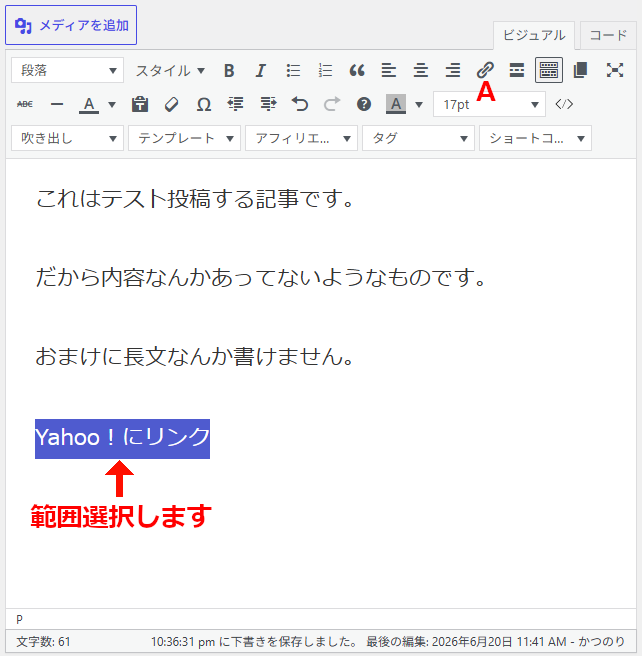
リンクしたい文字列(部分)を選択状態にします
-
[ A ]のアイコンをクリックすると以下のボックスが表示されます
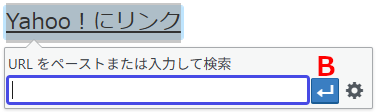
- リンクしたいWebページのURLを入力(ペースト)します
(上図の場合であれば https://www.yahoo.co.jp/)
- リンクしたいWebページのURLを入力(ペースト)します
- [ B ]のアイコンをクリックしてリンク完了です
-
[ A ]のアイコンをクリックすると以下のボックスが表示されます
文字装飾
- 簡単に文字装飾を楽しむことができます
- 上述の投稿方法にあるように、⑥をクリックすると表示されているアイコンの種類が増えます
-
基本は文字装飾したい文字列(部分)を選択状態にします
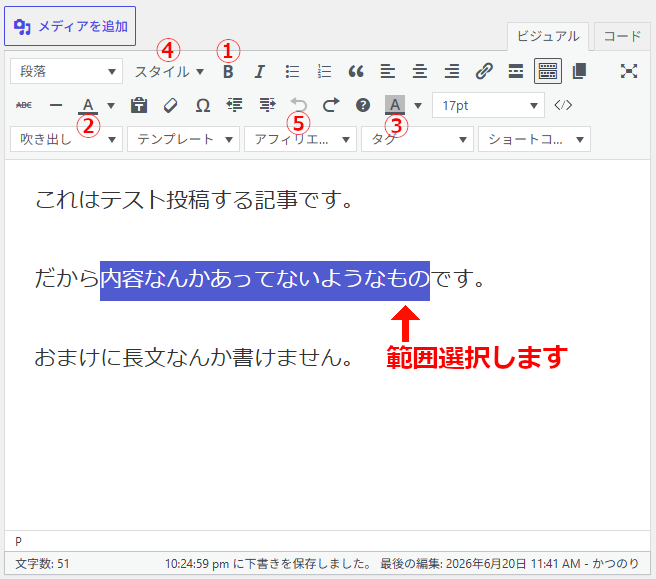
- ①をクリックすると『選択範囲の文字が太くなります』
-
②をクリックして表示されるパネルで色を選択(クリック)すると
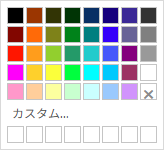
『選択範囲の文字が指定色に変わります』 -
③をクリックして表示されるパネルで色を選択(クリック)すると
『選択範囲の文字の背景が指定色に変わります』Point 🖕
-
上記①~③の合わせ技をすると
『 選択範囲の文字が太く、指定文字色に、背景も指定色に変わります 』
-
上記①~③の合わせ技をすると
-
④をクリックして表示されるパネルでスタイルを選択すると
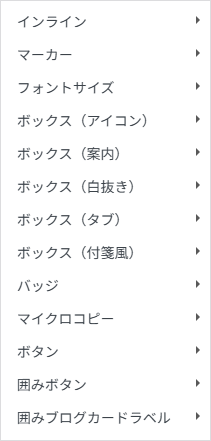
様々な文字装飾を楽しむことができます - ⑤をクリックすると、過去に遡って操作を取り消すことができますので、上記①~④までの操作は躊躇なく自由に試してみてください
記事編集(修正)
- 誤字、脱字、その他の理由で記事を編集する際の手順は以下のとおりです
-
ログインした状態のままCyber Brother's Weblogを表示を表示します
Point 🖕
- 必要に応じて再ログインしてください
-
編集したい記事をクリックすると、以下のように対象記事の単体表示に変わります(画像クリックで拡大)
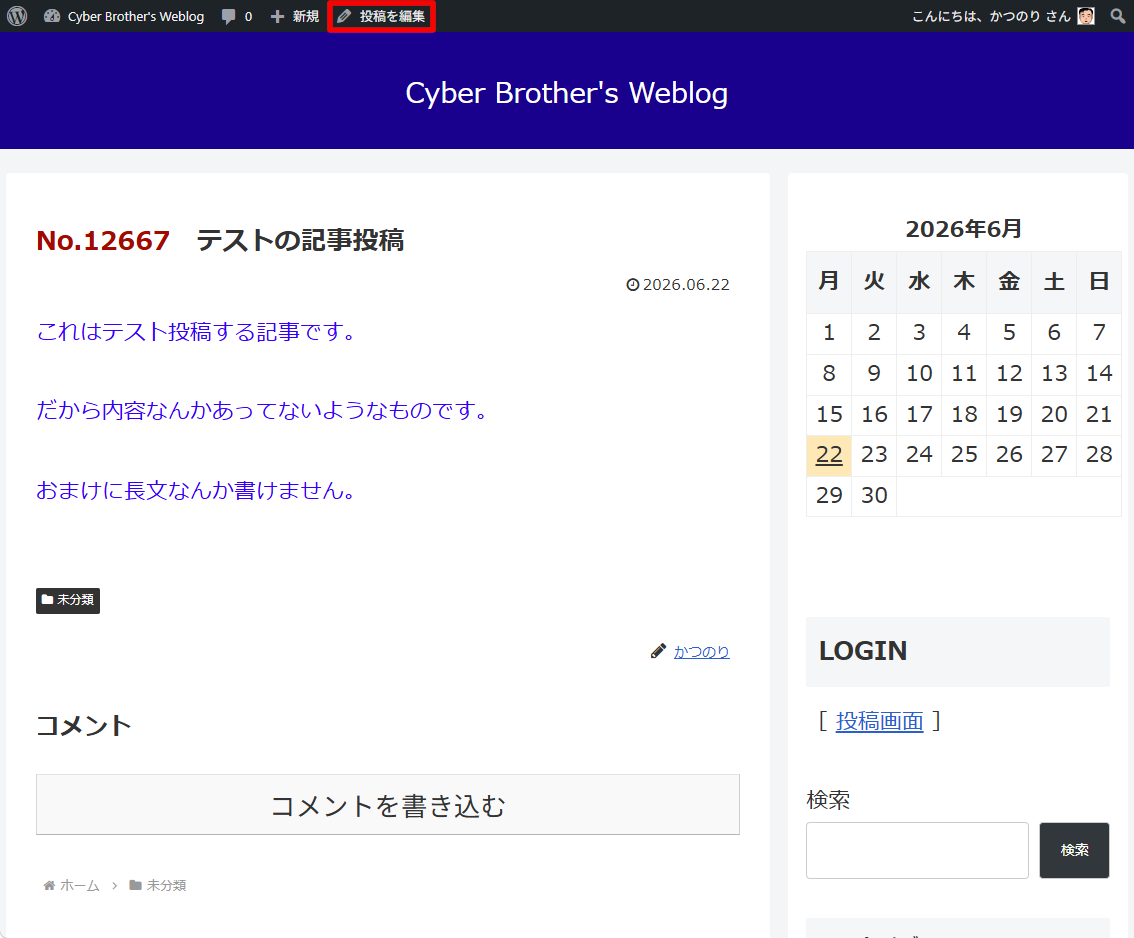
- 画面最上部の黒いバーに『投稿を編集』が表示されます
- クリックすると記事の編集画面になります
- 記事の編集に関しては投稿方法と同じです
Point 🖕
絵文字
- このブログシステム自体に絵文字を入力する方法はありません
- ただし、時代は進んで日本の絵文字が世界中に広まりましたので、Windows、Android、iOSなどなどの全OS、全世界共通言語として入力することができます
-
キーボードの『Windows
 』キーを押下したまま『る
  』キーを押下すると以下のダイアログが表示されます
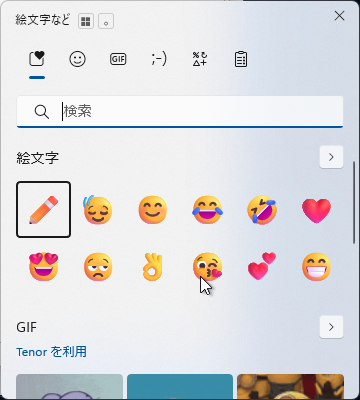
- 検索窓に入力したい絵文字(ハート、はい、いいえ等)を入力し、表示された絵文字をクリックすると文字として反映されます